Türkçe klavyede $ simgesi doğrudan görünmediği için fiyat yazarken, excelde dolar maliyet tablosu oluştururken ya da döviz haberleri paylaşırken tuşu aramak zorunda kalabilirsiniz. O sebeple klavyede dolar işareti ($) nasıl yapılır diye aramanız muhtemeldir. İşin güzel yanı $ işaretini kullandığınız klavyeye göre tek bir tuş kombinasyonuyla yazabilirsiniz. Bu rehberde Türkçe Q ve F klavye, İngilizce klavye, Mac ve telefon için yöntemleri, çalışmazsa ne yapacağınızı ve Excel’deki $ işaretinin ayrı bir anlam taşıdığını anlatıyoruz.
Dolar İşareti Hangi Klavyede Hangi Tuşlarla Yazılır? (Hızlı Tablo)
Sadece kısayol kombinasyonunu görmek istiyorsanız aşağıdaki tablo yeterli olacaktır, bunların ayrıntılarını ve sorun giderme adımlarını sonraki bölümlerde bulacaksınız.
| Cihaz / Klavye düzeni | Kısayol |
|---|---|
| Windows, Türkçe Q klavye | Alt Gr + 4 (veya Ctrl + Alt + 4) |
| Windows, Türkçe F klavye | Alt Gr + 4 (veya Ctrl + Alt + 4) |
| Windows, İngilizce (ABD) klavye | Shift + 4 |
| Windows, sayısal tuş takımı (Alt kodu) | Alt + 36 |
| Mac, Türkçe klavye | Option + 4 |
| Mac, İngilizce (ABD / ABC) klavye | Shift + 4 |
| Android ve iPhone | 123 / ?123 sembol ekranı |
Türkçe Q Klavyede Dolar İşareti Nasıl Yapılır?
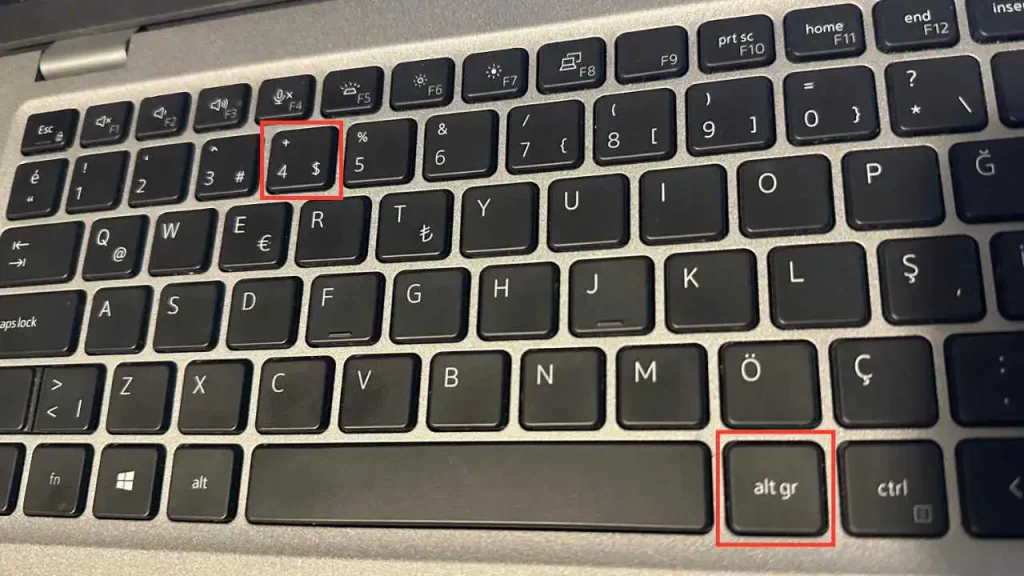
Türkiye’de yaygın kullanılan Türkçe Q klavyede dolar işareti, rakam sırasındaki 4 tuşunun Alt Gr katmanında yer alır. Belki bazı klavyelerde 4 tuşunun sağ alt tarafında $ işaretini göremeyebilirsiniz ama yazılabilir durumdadır.
- Sağ Alt Gr tuşunu basılı tutun.
- Klavyenin üst sırasındaki 4 tuşuna basın.
- İmleç konumunda $ işareti belirir.
Kısayol: Alt Gr + 4 = $
Dikkat ederseniz, Türkçe Q klavyede Shift + 4 dolar işareti değil, artı (+) işareti yazar. Dolar işaretini İngilizce klavyedeki gibi aramak en sık yapılan hatadır.
Alt Gr tuşu yoksa ya da çalışmıyorsa
Windows’ta Alt Gr tuşu aslında Ctrl + Alt tuşlarının birlikte basılmasıyla aynı işi görmektedir. Klavyenizde Alt Gr yazılı tuş yoksa Ctrl + Alt + 4 kombinasyonunu deneyin. Aynı mantıkla et işaretini (@) de bu yöntemle yazabilirsiniz, detaylı bilgi için et işareti nasıl yapılır rehberimize göz atabilirsiniz.
Türkçe F Klavyede Dolar İşareti Nasıl Yazılır?
F klavye kullanıyorsanız mantık Q klavyeyle aynıdır: Alt Gr + 4. Sağ Alt Gr tuşunu basılı tutup üst sıradaki 4 tuşuna basmanız yeterli. Çalışmazsa klavye düzeninizin “Türkçe F” olarak seçili olduğunu kontrol edin (aşağıdaki sorun giderme bölümüne bakın).
İngilizce (ABD) Klavyede Dolar İşareti Nasıl Yapılır?
İngilizce klavyede $ işareti doğrudan harf-rakam sırasında bulunur: Shift + 4. Türkçe klavyeyle çalışırken sık sık İngilizce metin yazıyorsanız, düzenleri değiştirmek için Windows’ta Windows + Boşluk kısayolunu kullanabilirsiniz.
Sayısal Tuş Takımıyla Alt Kodu: Alt + 36
Klavye düzeni ne olursa olsun işe yarayan bir yöntem de Alt kodudur. Dolar işaretinin kodu 36’dır.
- Num Lock ışığının açık olduğundan emin olun.
- Alt tuşunu basılı tutun.
- Sağdaki sayısal tuş takımından 3 ve 6’ya sırayla basın.
- Alt tuşunu bıraktığınızda $ yazılır.
Klavyenin üst sırasındaki rakamlar bu yöntemde çalışmaz, yalnızca sağdaki sayısal tuş takımı kullanılır. Sayısal tuş takımı olmayan dizüstü bilgisayarlarda Fn + Num Lock ile gömülü tuş takımını açmanız ya da diğer yöntemlere geçmeniz gerekebilir.
Windows’ta Emoji ve Sembol Panelinden Dolar İşareti Ekleme
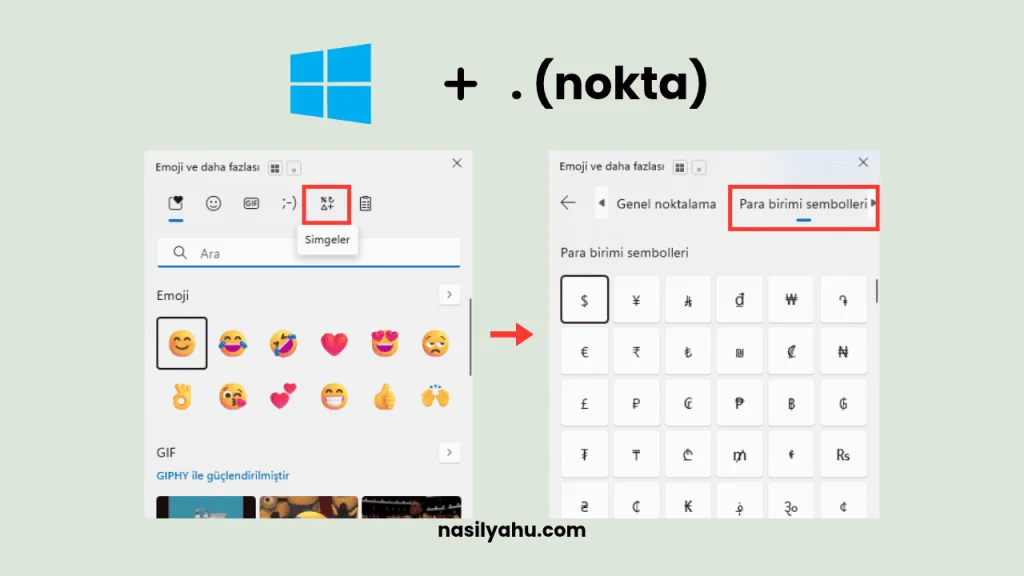
Kısayolları hatırlamakta zorlanıyorsanız Windows’un sembol panelini kullanabilirsiniz:
- Windows + . (nokta) tuşlarına basarak paneli açın.
- Semboller sekmesine geçin.
- Para birimi kategorisinden $ simgesine tıklayın.
Sanal klavye de bir alternatiftir: Windows + Ctrl + O ile ekran klavyesini açıp İngilizce düzende $ tuşuna tıklayabilirsiniz.
Mac Bilgisayarlarda Dolar İşareti Nasıl Yapılır?
Mac’te kullandığınız klavye düzeni belirleyicidir:
- Türkçe klavye: Option + 4
- İngilizce (ABD veya ABC) klavye: Shift + 4
Hangi klavye düzeninin seçili olduğunu görmek için Sistem Ayarları > Klavye > Girdi Kaynakları bölümüne bakabilirsiniz.
Telefonda (Android ve iPhone) Dolar İşareti Nasıl Yapılır?
Mobil klavyelerde dolar işareti sembol ekranında bulunmaktadır:
- Klavyeyi açın.
- Sol alttaki 123 (iPhone) ya da ?123 (Android) tuşuna dokunun.
- Para birimi simgeleri arasında $ tuşunu bulun. Görünmüyorsa Android’de ikinci sembol sayfasına geçin.
- Türkçe klavyede çoğunlukla ₺ simgesi ön plandadır. Böyle durumlarda ₺ tuşuna uzun basarak diğer para birimlerini (dolar, euro, sterlin gibi) açabilirsiniz. Eğer zorlanırsanız #+= tuşuna basarak simge tuşları bölümüne geçin. Açılan bölümde dolar işaretini ayrı bir tuş olarak göreceksiniz.
Telefonunuzun klavye uygulamasına göre görünüm küçük farklılıklar gösterebilir.
Dolar İşareti Çıkmıyorsa Ne Yapmalı?
Kısayol çalışmıyorsa genellikle nedeni küçük bir ayardır. Sırayla şunları deneyin:
- Klavye düzenini kontrol edin. Görev çubuğunda TUR ya da ENG yazar. Windows + Boşluk ile düzen değiştirebilirsiniz. Türkçe Q yerine başka bir düzen seçiliyse tuşlar farklı karakter yazar.
- Ctrl + Alt + 4 deneyin. Alt Gr tuşu çalışmayan klavyelerde bu kombinasyon aynı sonucu verir.
- Uzak masaüstü veya sanal makine kullanıyorsanız kısayollar bazen bağlandığınız bilgisayara iletilmez. Bu durumda Alt + 36 veya kopyala-yapıştır yöntemini kullanın.
- Alt kodu için Num Lock’u açın ve rakamları sağdaki tuş takımından girin.
- Son çare: Simgeyi kopyalayıp yapıştırın: $
Excel ve Word’de Dolar İşareti: İki Farklı Kullanım
Dolar işareti Excel’de iki farklı amaçla karşınıza çıkar ve ikisi birbirine sıkça karıştırılmaktadır.
1. Hücreyi dolar biçimine getirmek
Bir hücredeki sayının başında $ görünsün istiyorsanız hücreyi seçip Hücreleri Biçimlendir > Para Birimi bölümünden sembol olarak $ İngilizce (ABD) seçeneğini işaretleyin. Doğrudan “Ctrl + Shift + 4” kısayolu da para birimi biçimini uygular, ancak bilgisayarınızın bölge ayarına bağlı olarak ₺ gösterebilir. Dolar için yukarıdaki menüyü kullanmak daha güvenlidir.
2. Formüllerde mutlak başvuru olarak
Formülün içinde $A$1 gibi bir yazım gördüyseniz buradaki $ para birimi değildir. Bu, hücre adresini sabitler: formülü başka hücrelere kopyaladığınızda adres kaymaz. Formül çubuğunda bir hücre adresine tıkladıktan sonra F4 tuşuna bastığınızda $ işaretleri otomatik eklenecektir.
Dolar İşareti Nedir, Nereden Gelir?
Dolar işareti ($), ABD dolarının yanı sıra birçok ülkenin para biriminin simgesidir. Örneğin Kanada, Avustralya ve Yeni Zelanda dolarları ile Meksika pesosu aynı işareti kullanır. Bu sebeple, aynı simgeyi kullanan para birimlerini ayırmak için USD, US$ ya da CA$ gibi kodlar tercih edilmektedir.
Simgenin kökeni için en yaygın kabul gören görüş, İspanyol pesosunun kısaltması olan “Ps” yazımının zamanla tek bir işarete dönüşmesidir. Kesin bir kayıt bulunmadığı için başka açıklamalar öne sürülse de “kesin olarak şöyle ortaya çıktı” demek doğru olmayacaktır.
Dolar İşareti Sayının Önüne mi, Sonuna mı Yazılır?
İngilizce metinlerde ve uluslararası içeriklerde simge sayıdan önce yazılır: $100. Türkçe yazımda ise para birimlerinin miktardan sonra yazılması daha yaygındır: 100 $ ya da 100 dolar. Hangisini seçerseniz seçin, aynı belge ya da sayfa boyunca tutarlı kalmanız yeterlidir.
Web ve Yazılım Kullanımı İçin Teknik Bilgi
Web sayfası hazırlıyorsanız dolar işareti HTML’de $ veya $ olarak yazılabilir. Unicode karşılığı U+0024, ASCII karşılığı 36’dır (Alt + 36 kodunun kaynağı da budur). Programlama dillerinde $ işareti değişken adı, şablon ifadesi ya da komut satırı ibaresi gibi özel anlamlar taşıyabilir.
Özet
Türkçe Q ve F klavyede Alt Gr + 4, İngilizce klavyede Shift + 4, Türkçe Mac’te Option + 4, Alt kodu ile Alt + 36 yazarak dolar işaretine ulaşırsınız. Android ya da Apple telefonlarda ise sembol ekranı yeterlidir. Kısayol çalışmıyorsa klavye düzenini ve Ctrl + Alt + 4 alternatifini lütfen kontrol ediniz.
Türk Lirası simgesini de arıyorsanız klavyede TL işareti (₺) nasıl yapılır rehberimiz tam size göre.
Sıkça Sorulan Sorular (SSS)
Türkçe Q ve F klavyede Alt Gr + 4, İngilizce klavyede Shift + 4 kombinasyonuyla yapılır. Mac’te Türkçe düzende Option + 4 kullanılır.
Türkçe Q klavyede Shift + 4 artı (+) işaretini yazar. Dolar işareti, Alt Gr katmanındadır; bu yüzden Alt Gr + 4 kombinasyonunu kullanmanız gerekir.
Ctrl + Alt + 4 tuşlarına birlikte basın. Bu kombinasyon Alt Gr ile aynı işlevi görür. Olmazsa Alt + 36 kodunu veya Windows + . ile açılan sembol panelini deneyin.
Klavyede 123 ya da ?123 tuşuna dokunarak sembol ekranına geçin ve $ simgesini seçin. Türkçe klavyede ₺ tuşuna uzun basarak diğer para birimlerini de görebilirsiniz.
Hayır. Dolar işareti Alt Gr + 4 ile, Türk Lirası simgesi (₺) ise Alt Gr + T ile yazılır.
Formül içindeki $ işareti para birimi değil, hücre adresini sabitleyen mutlak başvuru simgesidir. F4 tuşu bunu otomatik ekler.
İlginizi Çekebilir:
Kaynaklar:
Webtekno – Klavyede Dolar İşareti
Tamindir – Klavyede Dolar ($) İşareti
