Daha önce bağlandığınız bir WiFi ağının şifresini hatırlamadığınız olmuştur. Özellikle yeni bir telefon, tablet veya bilgisayarı kablosuz ağınıza bağlamak istediğinizde WiFi parolası neydi diye düşünmüşsünüzdür. Neyse ki daha önce bağlandığınız bir ağın şifresini öğrenmek için modemin arkasındaki etiketi kontrol etmeniz, modemin arayüzüne bağlanmanız ya da modemi sıfırlamanız gerekmiyor.
Windows bilgisayarınızda kayıtlı WiFi şifresini birkaç farklı yöntemle görüntüleyebilirsiniz. Windows 11 ve Windows 10’un ağ ayarlarını kullanabileceğiniz gibi Komut İstemi (CMD) üzerinden de daha önce bağlandığınız kablosuz ağların parolalarını öğrenebilirsiniz.
Bu rehberde bilgisayarda WiFi şifresi nasıl bulunur sorusunu Windows 11 ve Windows 10 için ayrı ayrı açıklıyoruz.
Windows 11’de WiFi Şifresi Nasıl Bulunur?
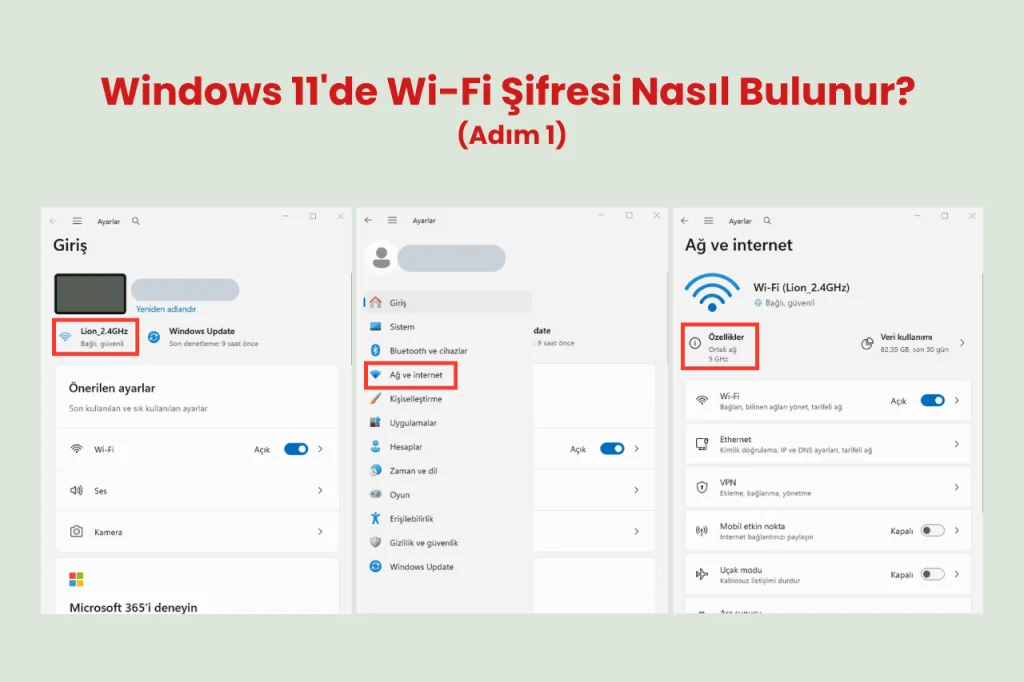
İşletim sistemi Windows 11 olan bilgisayarınızda bağlı olduğunuz WiFi ağının şifresini Ayarlar bölümünden kolayca görüntüleyebilirsiniz. Bunun için aşağıdaki adımları takip edin:
- Başlat menüsünü açarak Ayarlar bölümüne girin.
- Sol taraftaki menüden Ağ ve İnternet seçeneğini açın.
- Bağlı olduğunuz WiFi ağının Özellikler bölümüne girin.
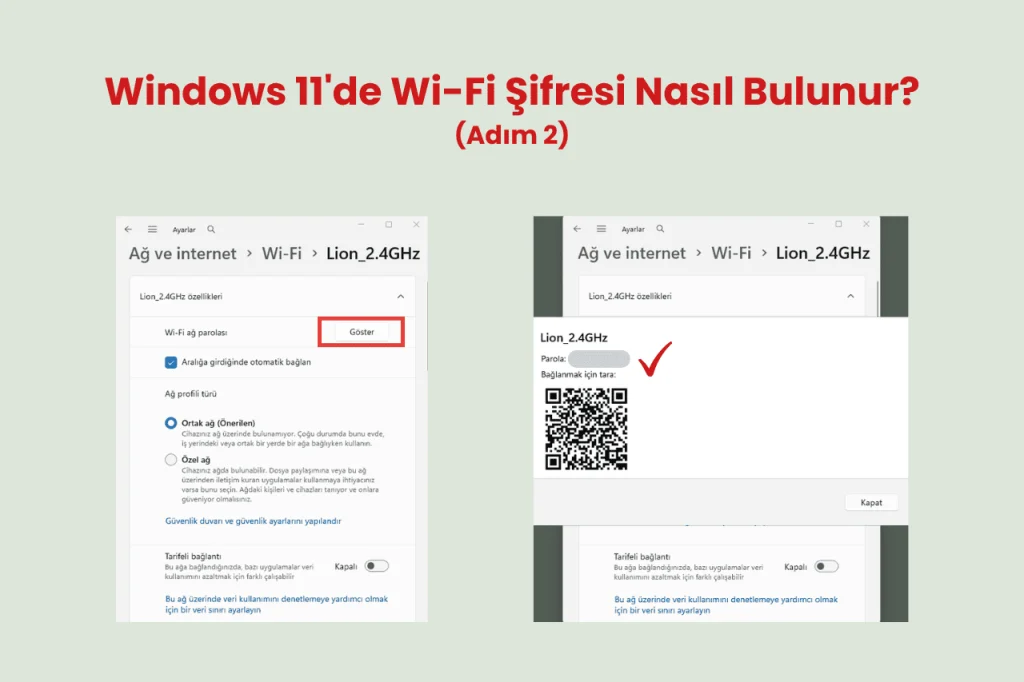
- Açılan sayfada WiFi ağ parolası seçeneğini bulun.
- Parolanın yanındaki Göster düğmesine tıklayın.
Ekranda mevcut kablosuz ağınızın şifresi görüntülenecektir.
Burada önemli bir ayrıntı var: Bu yöntem yalnızca o anda bağlı olduğunuz ağla sınırlı değildir. Daha önce bağlandığınız kayıtlı ağların şifrelerini de Windows 11 üzerinden görüntüleyebilirsiniz. Bunun için:
- Ayarlar bölümünü açın.
- Ağ ve İnternet > Wi-Fi yolunu izleyin.
- Bilinen ağları yönet bölümüne girin.
- Şifresini öğrenmek istediğiniz ağı seçin.
- WiFi ağ parolasının yanındaki Göster seçeneğine tıklayın.
Böylece daha önce bağlandığınız WiFi ağının parolasını görüntüleyebilir ve bu ağa bağlamak istediğiniz yeni cihazınız için kullanabilirsiniz.
Windows 10’da WiFi Şifresi Nasıl Bulunur?
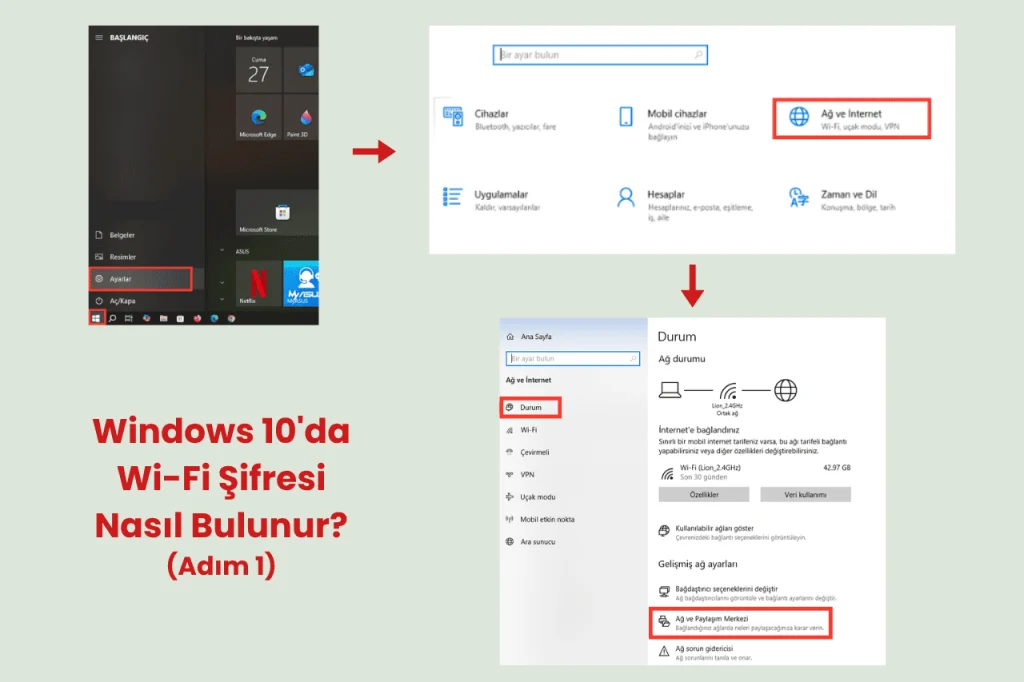
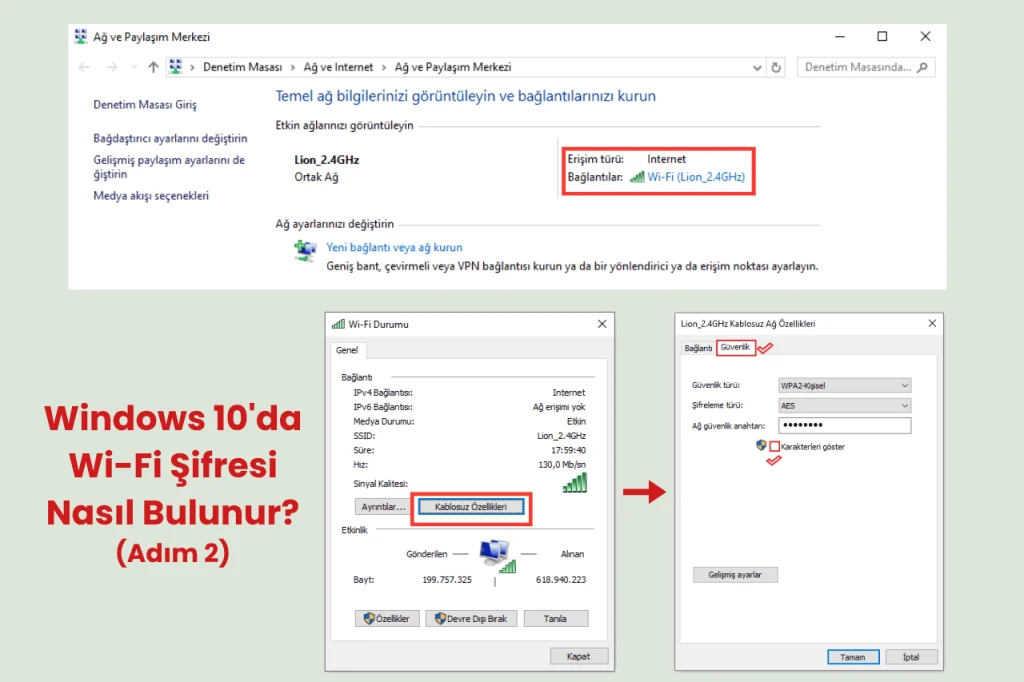
Windows 10 işletim sistemi olan bilgisayarınızda bağlı olduğunuz WiFi ağının şifresini görmek için aşağıdaki adımları uygulayabilirsiniz.
- Görev çubuğundaki Windows simgesine tıklayın ve Ayarlar bölümünü açın.
- Ağ ve İnternet seçeneğine girin.
- Sol taraftaki menüden Durum bölümünü seçin.
- Sayfada bulunan Ağ ve Paylaşım Merkezi bağlantısını açın.
- Bağlı olduğunuz WiFi ağının adına tıklayın.
- Açılan pencerede Kablosuz Özellikleri seçeneğini açın.
- Güvenlik sekmesine geçin.
- Karakterleri göster kutucuğunu işaretleyin.
Bu işlemin ardından WiFi parolanız, Ağ güvenlik anahtarı alanında görüntülenecektir.
CMD ile WiFi Şifresi Nasıl Bulunur?
Windows bilgisayarınızda kayıtlı WiFi ağlarının şifrelerini Komut İstemi (CMD) aracılığıyla da öğrenebilirsiniz.
Bu yöntem özellikle daha önce bağlandığınız ancak şu anda kullanmadığınız kablosuz ağların parolalarını bulmak istediğinizde işe yarar. Aynı zamanda şu an bağlı olduğunuz WiFi ağının şifresini de görebilirsiniz.
İşlemleri gerçekleştirmek için aşağıdaki adımları izleyin:
1. Komut İstemi’ni açın.
Klavyenizdeki Windows + R tuşlarına aynı anda basarak Çalıştır penceresini açın. Açılan kutucuğa cmd yazın ve Enter tuşuna basın.

2. Kayıtlı WiFi ağlarını listeleyin.
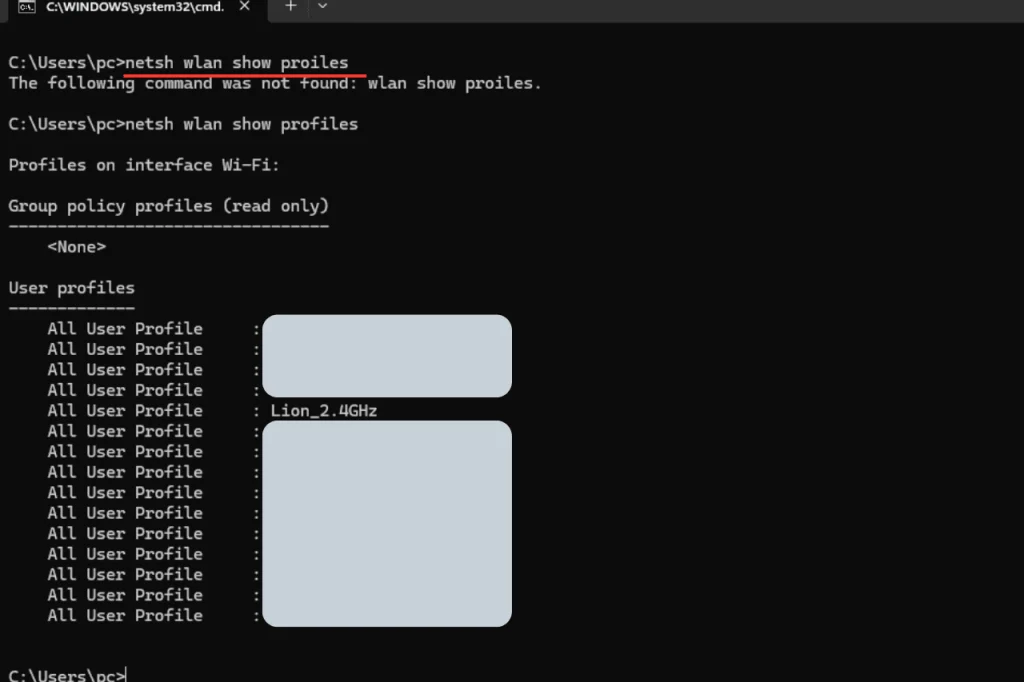
Komut İstemi ekranına aşağıdaki komutu yazın ve Enter tuşuna basın. Bu komut, bilgisayarınızda kayıtlı olan kablosuz ağ profillerini listeleyecektir.
netsh wlan show profiles
3. Öğrenmek istediğiniz ağın şifresini görüntüleyin.
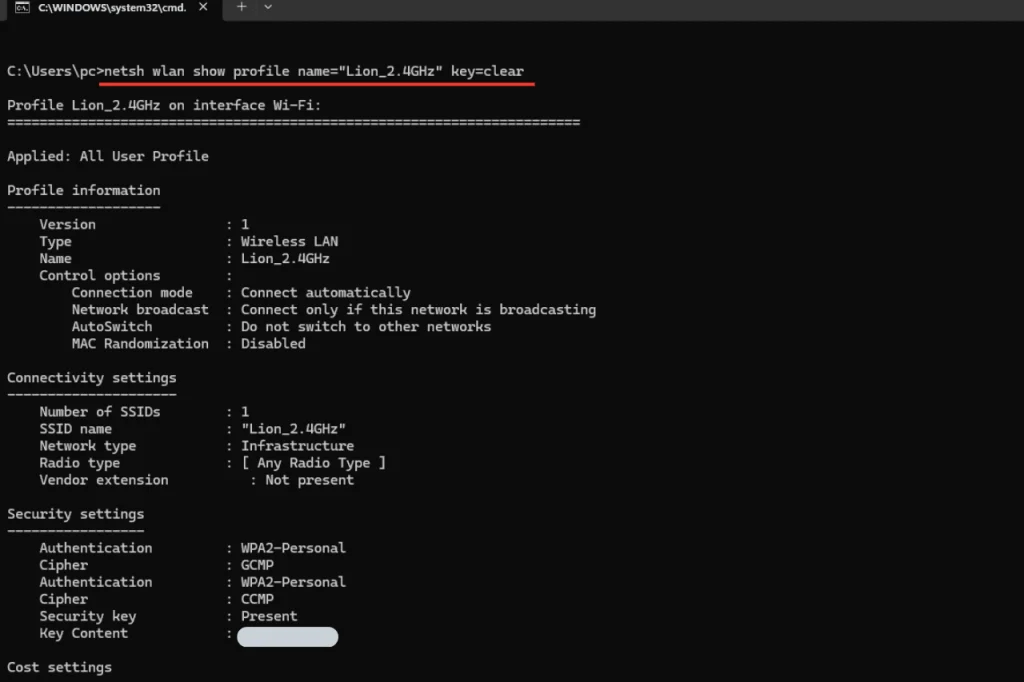
Listeden şifresini öğrenmek istediğiniz WiFi ağının adını belirleyin. Ardından aşağıdaki komutu kullanın:
netsh wlan show profile name="WiFi-Ag-Adi" key=clear
Komuttaki WiFi-Ag-Adi ifadesini kendi WiFi ağınızın adıyla değiştirin.
4. WiFi parolasını bulun.
Komutu çalıştırdıktan sonra ekranda ağ profiline ilişkin çeşitli bilgiler görüntülenecektir. Güvenlik ayarları (Security Settings) bölümündeki Key Content (Anahtar İçeriği) satırının karşısında kayıtlı WiFi parolasını görebilirsiniz. Örneğin aşağıdaki görselde Lion_2.4GHz WiFi ağ adı için çıktı gösterilmiştir.
Bu yöntemle yalnızca bilgisayarınızda kayıtlı bulunan WiFi ağlarının parolalarını görüntüleyebilirsiniz. Ağ profilinin bulunmaması veya parolanın cihazda kayıtlı olmaması durumunda sonuç alamayabilirsiniz.
Bilgisayarda WiFi Şifresi Bulamıyorum, Ne Yapmalıyım?
Yukarıdaki yöntemleri denemenize rağmen WiFi parolasını görüntüleyemiyorsanız bunun birkaç nedeni olabilir.
- WiFi ağı daha önce kaydedilmemiş olabilir: Bilgisayarınız daha önce ilgili ağa bağlanmadıysa kayıtlı bir parola bulunmayabilir.
- Ağ profili silinmiş olabilir: Daha önce bağlandığınız bir ağı Windows üzerinden unutmuş veya kaldırmış olabilirsiniz.
- Yanlış ağ adını kullanıyor olabilirsiniz: CMD komutunda yazdığınız kablosuz ağ adı (SSID) kayıtlı profil adıyla aynı olmalıdır.
- Windows sürümünüz farklı olabilir: Menülerin konumu ve isimleri kullandığınız Windows sürümüne ve güncellemelerine göre değişebilir.
WiFi şifresini bilgisayarınızda bulamıyorsanız modemin yönetim arayüzünü kontrol edebilir, modem üzerindeki etikete bakabilir veya ağın yöneticisinden parolayı öğrenebilirsiniz.
Sonuç
Bilgisayarda WiFi şifresi bulmak için Windows’un sunduğu ağ ayarlarından veya Komut İstemi’nden (CMD) yararlanabilirsiniz. Windows 11 ve Windows 10’da menülerin konumu farklı olsa da her iki işletim sisteminde de kayıtlı kablosuz ağların parolalarını görüntülemek mümkündür.
Özellikle CMD yöntemi, daha önce bağlandığınız WiFi ağlarının şifrelerini öğrenmek istediğinizde kullanışlı bir seçenektir. Komutları ezberlemenize gerek yok, bu sayfadan kopyala-yapıştır ile kullanabilirsiniz.
Sıkça Sorulan Sorular (SSS)
Windows üzerinden yalnızca kayıtlı olan WiFi ağlarının parolalarını görüntüleyebilirsiniz. Daha önce bağlanmadığınız bir ağın şifresini bilgisayarınızdan öğrenemezsiniz.
Evet. Bilgisayarınızda daha önce bağlandığınız ağların profilleri hala kayıtlıysa CMD üzerinden bu ağların parolalarını görüntüleyebilirsiniz.
Windows 11’de “Ayarlar > Ağ ve İnternet > Wi-Fi > Bilinen ağları yönet” yolunu izleyerek kayıtlı ağları görüntüleyebilirsiniz. İlgili ağı seçtikten sonra parola gösterme seçeneğini kullanabilirsiniz.
Hayır. WiFi şifresi kablosuz ağa bağlanmak için kullanılır. Modem yönetim şifresi ise modem ayarlarına erişmek amacıyla kullanılır. Bazı modemlerde bu şifreler aynı belirlenmiş olsa da büyük olasılıkla birbirlerinden farklıdır.
Hayır. Daha önce bilgisayarınıza kaydedilmiş bir WiFi ağının parolasını görüntülemek için internet bağlantınızın olması gerekmez. İşlemi Windows ayarları veya CMD üzerinden çevrimdışı olarak gerçekleştirebilirsiniz.
İlginizi Çekebilir:
- Ev İnterneti Taşınabilir Mi? Bu Mümkün Mü?
- Dongle Nedir ve Ne İşe Yarar? Çeşitleri ve Kullanım Alanları
- Keystone Jack Nedir? Ne İşe Yarar?
- Google Chrome Versiyon Öğrenme: Kolay Rehber
Kaynak:
GeeksforGeeks
