Klavyede euro işareti (€) nasıl yapılır? Özellikle Avrupa ülkelerinden alışveriş yaparken, euro bazlı fiyat listesi hazırlarken ya da döviz tablosu oluştururken bu simgeyi bulmak çoğu kişiyi yoruyor. İyi haber şu ki euro sembolü, kullandığınız cihaza göre tek bir kısayola bağlı. Bu rehberde Türkçe Q klavye, F klavye, Mac, Alt kodu ve telefon için yöntemleri adım adım anlatıyoruz. Kısayol çalışmazsa çözüm yollarını da en altta bulabilirsiniz.
Euro İşareti (€) Nedir ve Nerede Kullanılır?
Euro işareti (€), euro para biriminin simgesidir. Avrupa Komisyonu tasarımı 12 Aralık 1996’da kamuoyuna tanıttı. Simge, Yunan alfabesindeki epsilon harfinden (Є) esinlenmiştir. Avrupa’nın baş harfini ve iki paralel çizgisiyle istikrarı temsil eder. Euro 1999’da hesap parası olarak kullanıma girdi, banknot ve madeni paraları ise 2002’de dolaşıma çıktı.
Bulgaristan’ın 1 Ocak 2026’da katılımıyla euro bölgesinin üye sayısı 21’e yükseldi. Türkiye’den bakınca euro; seyahat bütçesi, Avrupa merkezli e-ticaret siteleri, döviz kurları, fatura ve ihracat belgeleri gibi pek çok yerde karşımıza çıkıyor. Bu yüzden simgeyi hızlı yazabilmek günlük hayatta işe yarıyor.
Euro İşareti Kısayolları: Hızlı Tablo
Aşağıdaki tablo en sık kullanılan yöntemleri tek bakışta gösteriyor. Her birine ilişkin detayları sonraki başlıklarda anlatıyoruz.
| Cihaz / Klavye | Euro (€) kısayolu |
|---|---|
| Windows, Türkçe Q klavye | Alt Gr + E veya Ctrl + Alt + E |
| Windows, Türkçe F klavye | Alt Gr + E veya Ctrl + Alt + E |
| Windows, Alt kodu (sayısal tuş takımıyla) | Alt + 0128 |
| Mac, Türkçe Q klavye | Option + E |
| Mac, İngilizce (ABD) klavye | Option + Shift + 2 |
| Android ve iPhone | Sembol klavyesi (?123 / 123) > € |
| Linux ve Chromebook | Ctrl + Shift + U, ardından 20ac yazıp Enter |
| Hiçbiri çalışmazsa | Kopyala-yapıştır: € |
Windows’ta Q Klavyede Euro İşareti Nasıl Yapılır?
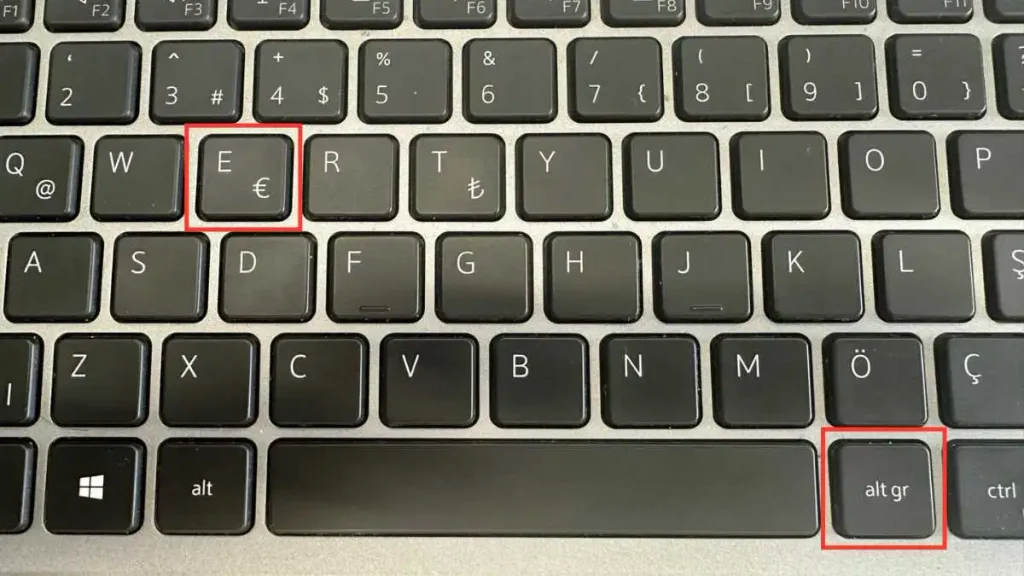
Türkiye’de en yaygın klavye düzeni Türkçe Q’dur ve bu düzende euro simgesi E tuşunun üzerinde, sağ alt köşesinde yer alır. Yani doğrudan euro işareti basılmaz, Alt Gr kombinasyonuyla yazılabilir.
- Metni yazmak istediğiniz yere (Word, tarayıcı, not defteri vb.) tıklayın.
- Boşluk çubuğunun sağındaki Alt Gr tuşunu basılı tutun.
- Basılı tutarken E tuşuna basın.
Kısayol: Alt Gr + E = €
Klavyenizde ayrı bir Alt Gr tuşu yoksa (bazı laptoplarda ya da ABD düzeninde olabilir) aynı işi Ctrl + Alt + E kombinasyonu görecektir. Zira Windows işletim sistemi, Alt Gr tuşunu arka planda Ctrl + Alt olarak tanımaktadır.
F Klavyede Euro İşareti Nasıl Yazılır?
Türkçe F klavyede de mantık aynıdır, yani euro simgesi E harfinin bulunduğu tuşun Alt Gr katmanındadır. F düzeninde E harfi, Q klavyedekinden farklı bir yerde durur. Bu yüzden tuşun konumuna değil, üzerindeki harfe bakın lütfen.
Kısayol: Alt Gr + E = € (alternatif: Ctrl + Alt + E)
Alt Kodu ile Euro İşareti (Alt + 0128)
Alt kodu, klavye düzeninden bağımsız çalıştığı için yedek yöntem olarak çok işe yarar. Tek şartı, sağdaki sayısal tuş takımının (numpad) kullanılmasıdır.
- Num Lock ışığının açık olduğundan emin olun.
- Sol Alt tuşunu basılı tutun.
- Numpad’den sırasıyla 0, 1, 2, 8 tuşlarına basın.
- Alt tuşunu bırakın; € simgesi ekranda belirir.
Kısayol: Alt + 0128 = €
Numpad’i olmayan dizüstü bilgisayarlarda bu yöntem çalışmaz, klavyenin üst sırasındaki rakamlar bu iş için kullanılamaz. Böyle bir durumda Alt Gr + E ya da aşağıdaki diğer alternatif yöntemleri kullanabilirsiniz.
Mac’te Euro İşareti Nasıl Yapılır?
Mac’te euro işareti için kısayol, seçili klavye düzenine göre değişmektedir. Buna göre;
- Türkçe Q klavye: Option + E
- İngilizce (ABD) klavye: Option + Shift + 2
Hangi düzenin seçili olduğunu menü çubuğundaki bayrak ya da klavye simgesinden görebilirsiniz. Kısayol yanlış sembol çıkarıyorsa düzeni değiştirip tekrar deneyin. Bu da olmazsa Control + Command + Boşluk ile Karakter Görüntüleyici’yi açın, arama kutusuna “euro” yazın ve € simgesine çift tıklayın.
Telefonda (Android ve iPhone) Euro İşareti Nasıl Yapılır?
Telefonda kısayol öğrenmenize gerek yoktur, çünkü euro simgesi sanal klavyenin sembol sayfasında bulunmaktadır. Menü adları klavye uygulamasına ve sürüme göre küçük farklar gösterebilmektedir.
Android’de Euro İşareti
- Klavyeyi açın ve sol alttaki ?123 tuşuna dokunun.
- Rakam ve sembol sayfasında € simgesini arayın. Görünmüyorsa =\< tuşuyla ikinci sembol sayfasına geçin.
- Bir para birimi tuşuna (₺ veya $) uzun basarsanız diğer para birimleri de açılacaktır, buradan € sembolünü seçebilirsiniz.
iPhone’da Euro İşareti
- Klavyede 123 tuşuna dokunun.
- Para birimi tuşuna (Türkçe düzende ₺) basılı tutun.
- Açılan listeden € simgesini seçin.
Kısayol Çalışmıyorsa: Alternatif Yöntemler
Windows Emoji ve Sembol Paneli
Windows + . (nokta) tuşlarına basın, açılan panelde Semboller sekmesine (Ω simgesi) geçin ve Para Birimi kategorisinden € simgesini seçin. Bu yöntem Alt Gr olmayan klavyelerde de çalışır.
Karakter Eşlem
Başlat menüsünün arama kutusuna “Karakter Eşlem” yazıp uygulamayı açın. Listeden € simgesini seçin, Seç ve Kopyala düğmelerine basın, ardından yazacağınız yere yapıştırın.
Linux ve Chromebook
Türkçe düzende çoğu Linux dağıtımında Alt Gr + E çalışır. Çalışmazsa Ctrl + Shift + U tuşlarına basın, 20ac yazın ve Enter‘a basın. Aynı yöntem Chromebook’ta da kullanılabilir.
Kopyala-Yapıştır
Kopyala-yapıştır hala en garanti yöntem, aşağıdaki simgeyi kopyalayıp istediğiniz yere yapıştırın.
€
Word ve Excel’de Euro İşareti
- Word: Yukarıdaki Alt Gr + E ya da Ctrl + Alt + E çalışır. Ek olarak 20AC yazıp hemen ardından Alt + X tuşlarına basarsanız Word, bu kodu € simgesine çevirecektir. Ekle > Simge menüsü de bir seçenektir.
- Excel: Hücreye € yazmak yerine biçimlendirmek daha doğru olur. Hücreleri seçip Ctrl + 1 tuşlarına basarak “Hücreleri Biçimlendir” penceresini açın, Para Birimi kategorisinde simge olarak € seçin. Böylece rakamlar hesaplanabilir kalır, simge otomatik eklenir.
Web Sitesi ve Kod Yazarken Euro İşareti
Bir web sayfasına ya da koda euro simgesi eklemeniz gerekiyorsa aşağıdaki kodlar işinizi görür:
| Kullanım | Kod |
|---|---|
| HTML (adlandırılmış karakter) | € |
| HTML (ondalık) | € |
| HTML (onaltılık) | € |
| Unicode | U+20AC |
| CSS (content özelliği) | \20AC |
| Windows Alt kodu | Alt + 0128 |
Euro İşareti Neden Çıkmıyor? Sık Karşılaşılan Sorunlar
- Klavye dili farklı olabilir. Alt Gr + E kısayolu Türkçe düzene göre çalışmaktadır, İngilizce (ABD) düzeninde bu kısayol çalışmaz. Ctrl + Alt + E de bazı programlarda sonuç vermez. Görev çubuğundan dili Türkçe Q’ya geçirin ya da Alt + 0128 yöntemini (Sadece numpad olan klavyelerde geçerlidir) kullanın.
- Num Lock kapalı olabilir. Alt kodunda numpad’in açık olması gerekir.
- Dizüstü bilgisayarda numpad yok. Alt kodu yerine Alt Gr + E, Windows + . (nokta) paneli veya kopyala-yapıştır yöntemini deneyin.
- Uzak masaüstü, sanal makine veya oyun. Bu ortamlar tuş kombinasyonlarını farklı gösterebilir. Simgeyi başka bir yerde yazıp kopyalamak en pratik çözümdür.
- Yazı tipi desteklemiyor olabilir. Çok nadir de olsa bazı özel fontlar € karakterini içermez, kare ya da soru işareti görünürse fontu Arial, Calibri gibi yaygın bir yazı tipiyle değiştirip deneyin.
Euro İşareti Rakamın Önüne mi Sonuna mı Yazılır?
Türkçede para birimi simgeleri genellikle miktardan sonra ve araya boşluk bırakılarak yazılmaktadır. Örneğin; 100 €, 1.250,50 €. Binlik ayırıcı nokta, ondalık ayırıcı virgüldür. Resmi belgelerde simge yerine ISO kodunu da kullanabilirsiniz: 100 EUR.
Bu yazım ülkeye göre değişmektedir. Örneğin Almanya ve Fransa’da da miktarın sonuna yazılırken İrlanda’da € simgesi sayının önüne konur (€100). Metin içinde simge ile rakamın farklı satırlara bölünmesini istemiyorsanız araya bölünmeyen boşluk koyun (Alt + 0160 ya da HTML’de ).
Euro, Dolar ve TL İşareti Kısayolları Karşılaştırması
Üç para birimi simgesini birlikte kullanıyorsanız aşağıdaki tablo işinizi kolaylaştırır:
| Sembol | Windows (Türkçe Q) | Mac (Türkçe Q) |
|---|---|---|
| Euro (€) | Alt Gr + E | Option + E |
| Dolar ($) | Alt Gr + 4 | Option + 4 |
| Türk Lirası (₺) | Alt Gr + T | Option + T |
Dolar ve Türk Lirası için dolar işareti nasıl yapılır ve TL işareti nasıl yapılır rehberlerimize bakabilirsiniz.
Özet
Euro işareti (€) için en kolay yol Windows’ta Alt Gr + E (veya Ctrl + Alt + E), Mac’te Option + E ya da ABD düzeninde Option + Shift + 2, telefonda ise sembol klavyesidir. Kısayol çalışmazsa Alt + 0128, Windows + . sembol paneli ya da kopyala-yapıştır her zaman devrede. Yazarken de miktarın sonuna, boşlukla yazmayı unutmayın: 100 €.
Sıkça Sorulan Sorular (SSS)
Türkçe Q ve F klavyede Alt Gr + E ile, Alt Gr yoksa Ctrl + Alt + E ile yapılır. Mac’te Option + E (Türkçe Q) ya da Option + Shift + 2 (ABD düzeni) tuşlarına basılır.
Alt tuşunu basılı tutup numpad’den 0128 yazmak euro işaretini (€) verir. Num Lock’un açık olması gerekir.
Çoğunlukla klavye dili Türkçe Q yerine İngilizce seçilidir ya da numpad kapalıdır. Dili Türkçe Q’ya geçirin, Num Lock’u açın veya Windows + . sembol panelini kullanın.
Klavyede ?123 (iPhone’da 123) tuşuna dokunun, sembol sayfasında € simgesini bulun. Görünmüyorsa ₺ ya da $ tuşuna uzun basıp açılan listeden € seçin.
Günlük dilde ve çoğu resmi metinde “euro” yaygındır. “Avro” biçimi de Türkçede kullanılan karşılıktır. Aynı metin içinde tek bir biçime bağlı kalmak yeterlidir.
Türkçede miktardan sonra, araya boşluk bırakarak yazılır: 100 €. ISO koduyla yazmak isterseniz 100 EUR de kullanabilirsiniz.
Bu sayfadaki € simgesini seçip kopyalayabilirsiniz. Unicode karşılığı U+20AC, HTML karşılığı ise € kodudur.
İlginizi Çekebilir:
Kaynak: Unicode Consortium, Currency Symbols tablosu, Avrupa Merkez Bankası, Bulgaristan’ın euroya geçişi (1 Ocak 2026)

- Euro İşareti (€) Nasıl Yapılır? - 24/11/2026
- Dolar İşareti ($) Nasıl Yapılır? - 15/11/2026
- Öğretmenler Günü Şiirleri: 24 Kasım İçin 1, 2, 3, 4 Kıtalık Kısa ve Uzun Şiirler - 14/11/2026